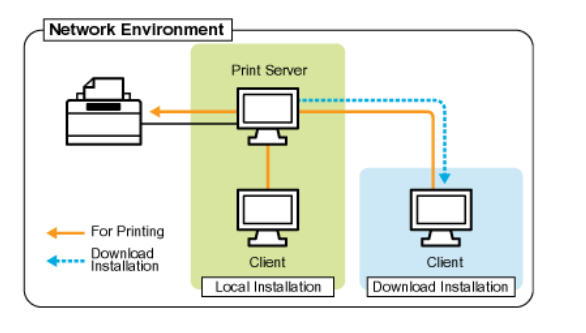
Ketika dua komputer Windows 11 mencoba saling berbagi printer, tidak jarang muncul kode error 0x00000709. Error ini terlihat seperti satu masalah, tetapi sebenarnya bisa berasal dari beberapa sumber yang berbeda. Memahami penyebabnya adalah kunci agar solusi yang Anda terapkan benar-benar berhasil.
Penyebab Umum Error 0x00000709 di Windows 11
Berikut penyebab yang paling sering ditemukan pada jaringan dengan Windows 11:
- Nilai registry Device tidak valid – nama printer default yang tersimpan sudah salah, tertinggal, atau menunjuk ke printer yang tidak ada.
- Driver tidak cocok – perbedaan driver 32-bit dan 64-bit antara komputer server dan client.
- Point and Print Restrictions – kebijakan Group Policy yang memblokir pemasangan driver dari server.
- Layanan jaringan berhenti – Print Spooler, RPC Endpoint Mapper, atau TCP/IP NetBIOS Helper tidak berjalan.
- File and printer sharing nonaktif – pengaturan berbagi di jaringan belum diaktifkan.
Solusi 1: Perbaiki Nilai Device di Registry
Perbaiki nilai Device yang menyimpan nama default printer:
- Tekan Win + R, ketik
regedit, lalu Enter. - Buka
HKEY_CURRENT_USER\Software\Microsoft\Windows NT\CurrentVersion\Windows - Klik dua kali nilai Device dan kosongkan Value data-nya.
- Klik OK, restart komputer, lalu tambahkan printer sharing kembali.
Solusi 2: Nonaktifkan Point and Print Restrictions
Kebijakan Point and Print Restrictions sering memblokir penginstalan driver printer dari server secara otomatis. Cara menonaktifkannya:
- Tekan Win + R, ketik
gpedit.msc, lalu Enter. - Buka Computer Configuration > Administrative Templates > Printers.
- Klik dua kali Point and Print Restrictions, pilih Disabled, lalu klik OK.
- Restart komputer.
Catatan: gpedit.msc tersedia di Windows 11 Pro/Enterprise. Pengguna Windows 11 Home bisa mengatur lewat registry HKLM\SOFTWARE\Policies\Microsoft\Windows NT\Printers\PointAndPrint.
Solusi 3: Samakan Driver di Server dan Client
Instal driver dengan versi yang sama di komputer server dan client. Jika keduanya berbeda arsitektur (32-bit vs 64-bit), gunakan driver 64-bit pada Windows 11 dan cek ketersediaan driver 32-bit untuk client lama di situs resmi pabrikan.
Solusi 4: Pastikan Layanan Jaringan Berjalan
Buka services.msc dan pastikan layanan berikut berjalan dengan Startup type Automatic:
- Print Spooler
- RPC Endpoint Mapper
- TCP/IP NetBIOS Helper
Solusi 5: Gunakan Alamat IP Server
Jika penyebabnya masalah DNS atau NetBIOS, hubungkan printer menggunakan alamat IP server:
- Tekan Win + R.
- Ketik
\\192.168.x.x\nama-printer(ganti dengan IP dan nama share yang sesuai). - Tekan Enter lalu ikuti instruksi pemasangan driver.
Dengan memastikan penyebabnya tepat sasaran, error 0x00000709 di Windows 11 bisa hilang permanen. Mulailah dari solusi registry yang paling banyak berhasil, lalu lanjutkan ke solusi lainnya jika masih belum berhasil.
Butuh bantuan profesional? Hubungi Pandu Group untuk penanganan jaringan dan printer kantor yang cepat, rapi, dan terjamin.