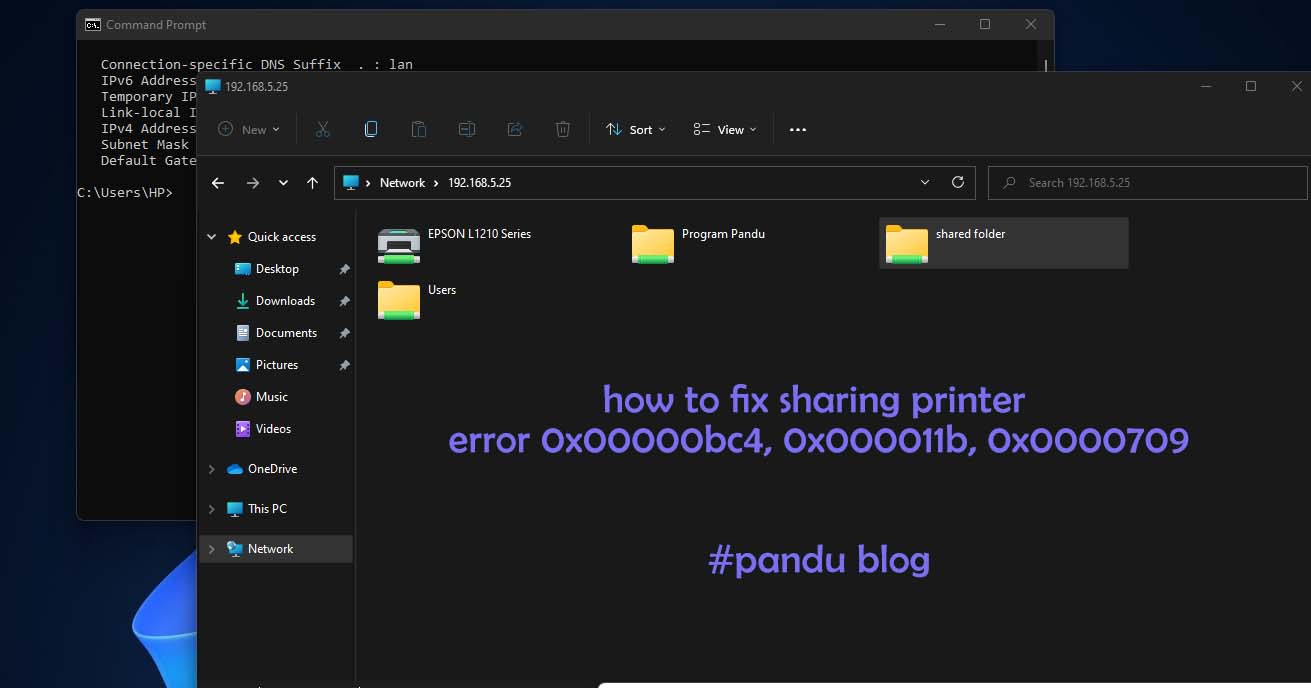
Pernah melihat pesan "Windows cannot connect to the printer. Operation could not be completed (error 0x00000709)" ketika menghubungkan printer yang di-share dari komputer lain di Windows 11? Error ini termasuk masalah paling sering dilaporkan pada jaringan kantor maupun rumah tangga yang memakai printer sharing.
Kabar baiknya, error 0x00000709 hampir selalu bisa diperbaiki dengan langkah-langkah sederhana. Artikel ini akan membahas penyebab singkatnya lalu membawa Anda melewati solusi yang paling efektif secara bertahap.
Apa Itu Error 0x00000709?
Error 0x00000709 muncul saat komputer client gagal menentukan default printer ketika menghubungkan printer jaringan. Umumnya penyebabnya adalah nama printer yang tersimpan di registry tidak valid, driver yang tidak cocok, atau layanan yang menangani koneksi cetak sedang bermasalah.
Solusi 1: Kosongkan Nilai Device di Registry
Solusi paling populer dan paling sering berhasil untuk error 0x00000709 adalah mengosongkan nilai registry yang menyimpan nama default printer.
- Tekan Win + R, ketik
regedit, lalu tekan Enter. - Buka lokasi:
HKEY_CURRENT_USER\Software\Microsoft\Windows NT\CurrentVersion\Windows - Klik dua kali nilai Device di panel kanan.
- Hapus semua isi kolom Value data sampai benar-benar kosong, lalu klik OK.
- Tutup regedit, restart komputer, lalu coba sambungkan printer sharing lagi.
Jika nilai Device masih berisi nama printer yang sudah tidak ada atau salah, Windows tidak dapat menentukan printer default dan memunculkan error 0x00000709. Mengosongkan nilainya membuat Windows mencari printer yang benar saat Anda menambahkan printer jaringan kembali.
Solusi 2: Restart Layanan Print Spooler
Layanan Print Spooler mengelola semua antrian pekerjaan cetak. Jika layanan ini macet, koneksi ke printer sharing akan gagal.
- Tekan Win + R, ketik
services.msc, lalu Enter. - Cari Print Spooler di daftar, klik kanan, lalu pilih Restart.
- Klik dua kali Print Spooler, pastikan Startup type-nya Automatic, lalu klik OK.
Solusi 3: Hubungkan Langsung Menggunakan Nama Share
Kadang cara tercepat adalah menghubungkan printer lewat UNC path alih-alih memilih dari daftar printer.
- Tekan Win + R.
- Ketik format berikut sesuai nama komputer dan nama share printer Anda:
\nama-komputer\nama-printer - Tekan Enter. Jika nama share benar, printer akan muncul dan langsung terpasang.
Contoh: jika komputer server bernama KANTOR-01 dan share printer bernama PrinterA, ketik \KANTOR-01\PrinterA.
Solusi 4: Samakan Driver di Komputer Client dan Server
Error 0x00000709 juga sering dipicu oleh ketidakcocokan driver. Misalnya server memakai driver 64-bit sedangkan client 32-bit. Pastikan kedua komputer memakai driver yang sama versi dan arsitekturnya. Unduh driver terbaru dari situs resmi pabrikan printer, lalu install di kedua mesin.
Solusi 5: Aktifkan File and Printer Sharing
Pastikan opsi File and printer sharing aktif di kedua komputer:
- Buka Control Panel > Network and Sharing Center > Change advanced sharing settings.
- Pada profil saat ini, pilih Turn on network discovery dan Turn on file and printer sharing.
- Klik Save changes.
Setelah menjalankan kelima solusi di atas, error 0x00000709 umumnya tidak muncul lagi. Jika masih berlanjut, lakukan langkah di atas pada komputer server dan client sekaligus, lalu restart kedua komputer.
Masih kesulitan mengatasi error printer di kantor Anda? Hubungi Pandu Group untuk konsultasi jaringan, instalasi printer sharing, dan perbaikan IT secara profesional di Surabaya dan sekitarnya.