Error 0x00000709 paling sering terjadi karena setup sharing printer yang kurang lengkap, bukan karena perangkat kerasnya rusak. Dengan melakukan konfigurasi yang benar sejak awal, komputer lain di jaringan bisa mencetak tanpa bertemu kode error tersebut.
Langkah 1: Aktifkan Network Discovery dan File & Printer Sharing
Pada komputer server (komputer yang printer-nya terpasang), pastikan jaringan dalam mode Private dan opsi berbagi aktif:
- Buka Settings > Network & Internet > Advanced network settings > Advanced sharing settings.
- Pastikan profil jaringan saat ini Private.
- Aktifkan Network discovery dan File and printer sharing.
Langkah 2: Beri Nama Share yang Sederhana
Nama share sangat memengaruhi keberhasilan koneksi. Gunakan nama singkat tanpa spasi dan tanpa karakter khusus agar mudah diketik dari komputer lain.
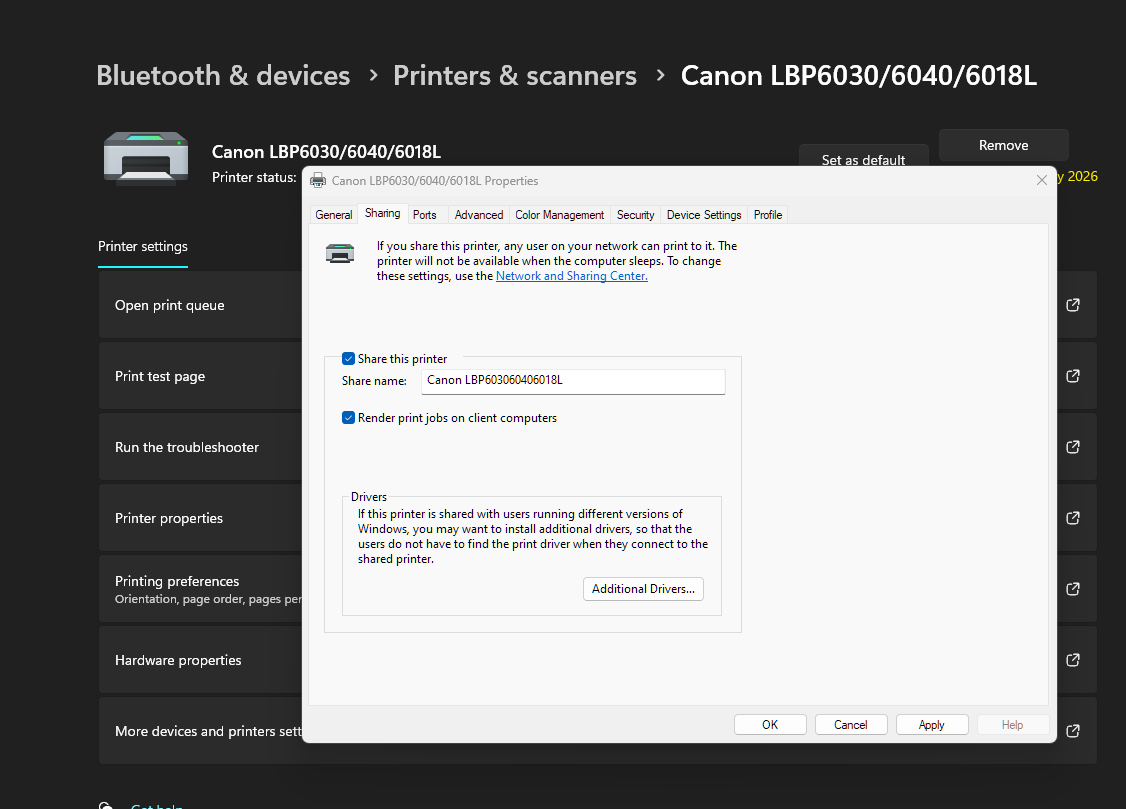
- Buka Settings > Bluetooth & devices > Printers & scanners.
- Klik printer Anda, pilih Printer properties.
- Buka tab Sharing, centang Share this printer.
- Isi Share name dengan nama sederhana, contoh: PrinterA.
Langkah 3: Install Driver di Komputer Client Terlebih Dahulu
Salah satu penyebab utama error 0x00000709 adalah driver yang tidak cocok. Agar aman, instal driver printer dari situs resmi pabrikan di komputer client sebelum menyambungkan ke share. Pastikan versinya sama dengan driver di server.
Langkah 4: Hubungkan dengan UNC Path dari Client
Cara paling andal untuk menambahkan printer sharing di Windows 11 adalah lewat UNC path:
- Pada komputer client, tekan Win + R.
- Ketik
\nama-komputer-server\nama-share, contoh:\KANTOR-01\PrinterA. - Tekan Enter, lalu pilih Yes saat diminta menginstal driver.
Langkah 5: Periksa Pengaturan Group Policy
Pastikan kebijakan Point and Print Restrictions tidak memblokir pemasangan driver dari server. Buka gpedit.msc lalu atur ke Disabled pada Computer Configuration > Administrative Templates > Printers.
Tips Tambahan agar Sharing Printer Lancar
- Pastikan kedua komputer berada dalam jaringan yang sama (subnet yang sama).
- Hindari menonaktifkan firewall secara asal; cukup izinkan File and Printer Sharing di firewall Windows.
- Restart layanan Print Spooler di server jika printer tidak terlihat di client.
- Gunakan alamat IP statis di server agar nama share tidak berubah saat IP berubah.
Dengan mengikuti langkah-langkah di atas, komputer lain di jaringan Anda bisa mencetak lewat printer sharing Windows 11 tanpa muncul error 0x00000709.
Mau setup jaringan dan printer sharing yang rapih tanpa ribet? Hubungi Pandu Group untuk layanan instalasi IT Network & Infrastruktur yang profesional.